
Nueve pantallas y ya sabes usarlo
Esto no es la lista de funciones: es el orden en el que te vas a encontrar las cosas la primera vez. Todas las capturas están hechas contra la aplicación de verdad, con un archivo de ejemplo inventado para esta guía.
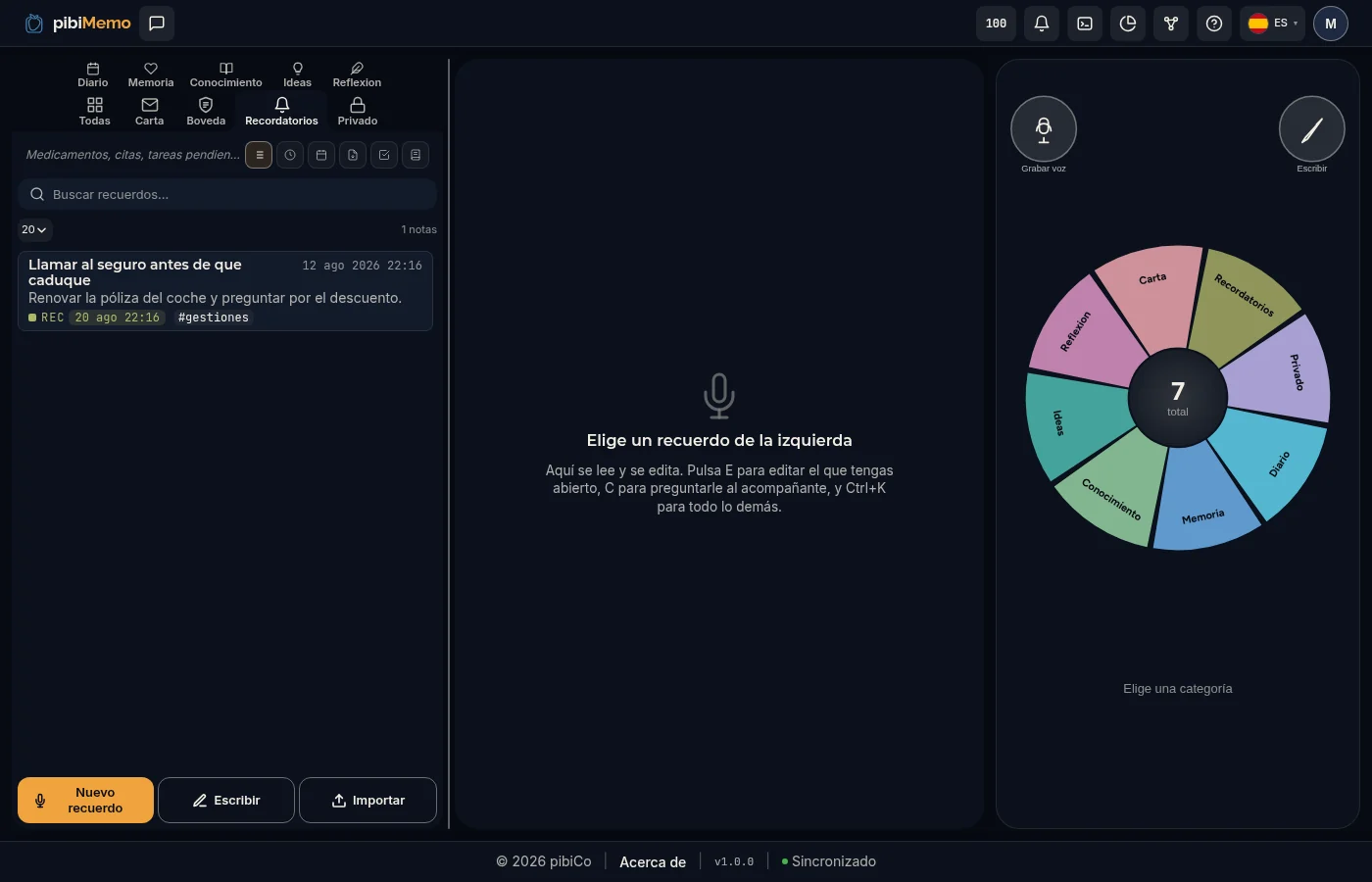
Lo que ves al entrar
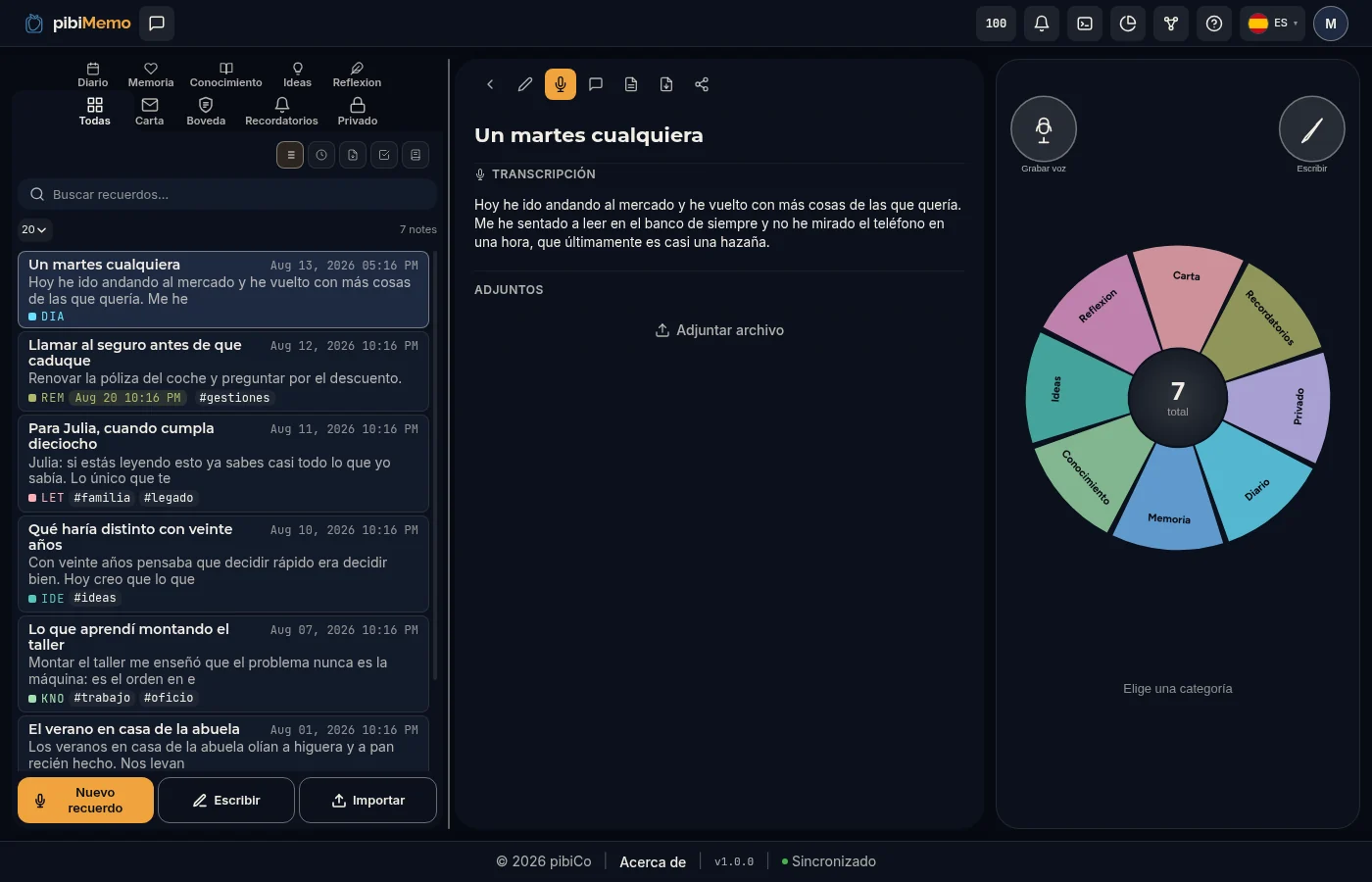
La pantalla se parte en dos. A la izquierda, tus recuerdos en orden, del más nuevo al más viejo. A la derecha, el que tengas abierto: se lee, se edita y se le añaden fotos o documentos.
Arriba de la lista están las pestañas de categoría, y debajo el paginador: eliges de cuántos en cuántos quieres verlos. La barra que separa las dos tarjetas se arrastra, y donde la dejes se queda para la próxima vez.
Si es tu primer día no verás nada de esto, sino un cartel con dos botones: grabar o escribir. Eso es el paso siguiente.
Grabar el primero
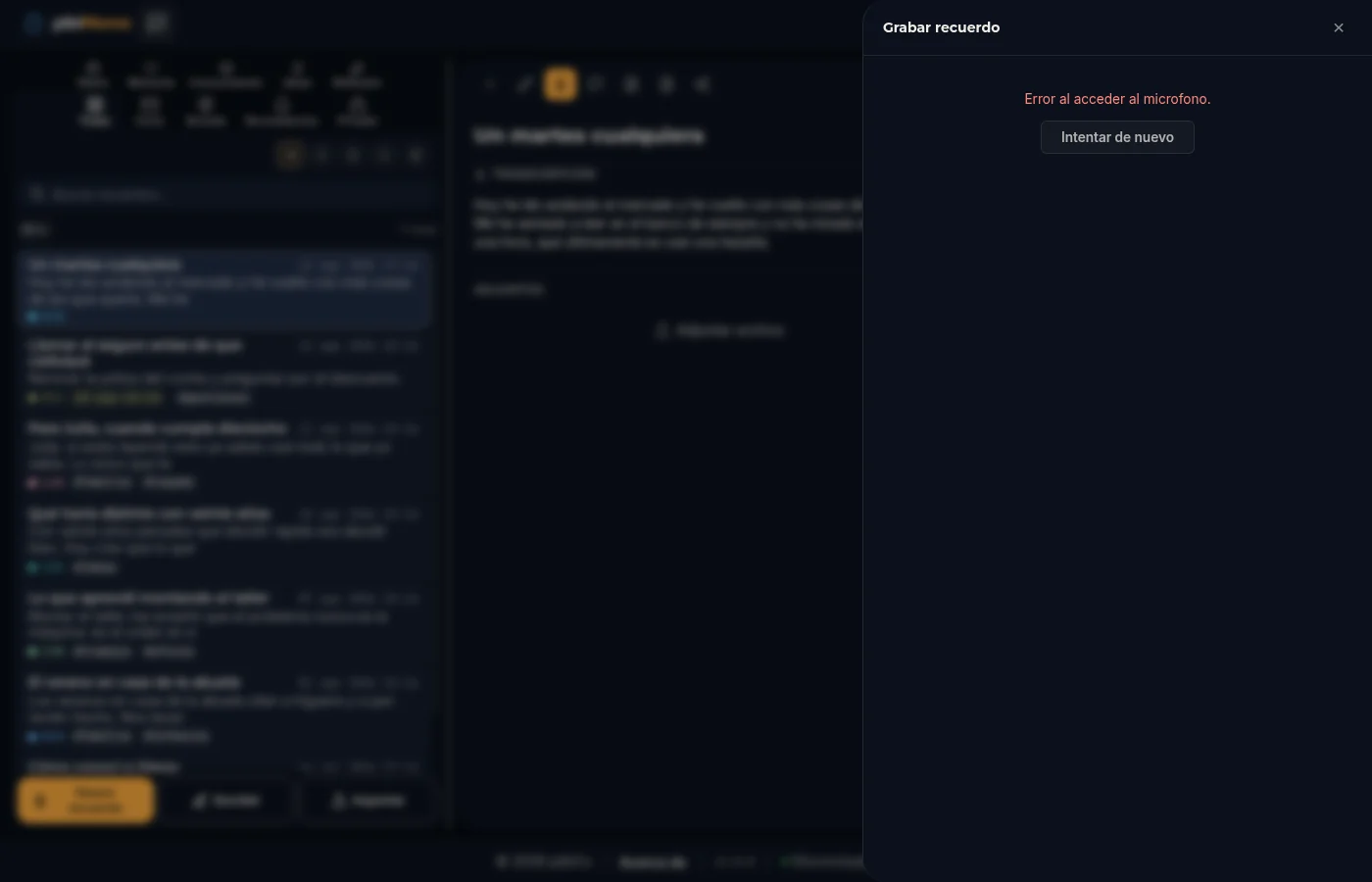
El botón de grabar abre un panel por la derecha y empieza a escuchar. Hablas lo que quieras y el tiempo que quieras; mientras hablas se va viendo la onda, que sirve para saber que te está oyendo de verdad.
Al parar, la voz se transcribe y la nota se guarda con su título, su fecha y el audio original al lado. El audio no se toca nunca más: la transcripción se guarda junto a él, no encima.
Si te vas sin querer —con Esc, o pulsando fuera— el micrófono se apaga. No se queda escuchando.
Las categorías, que son pestañas
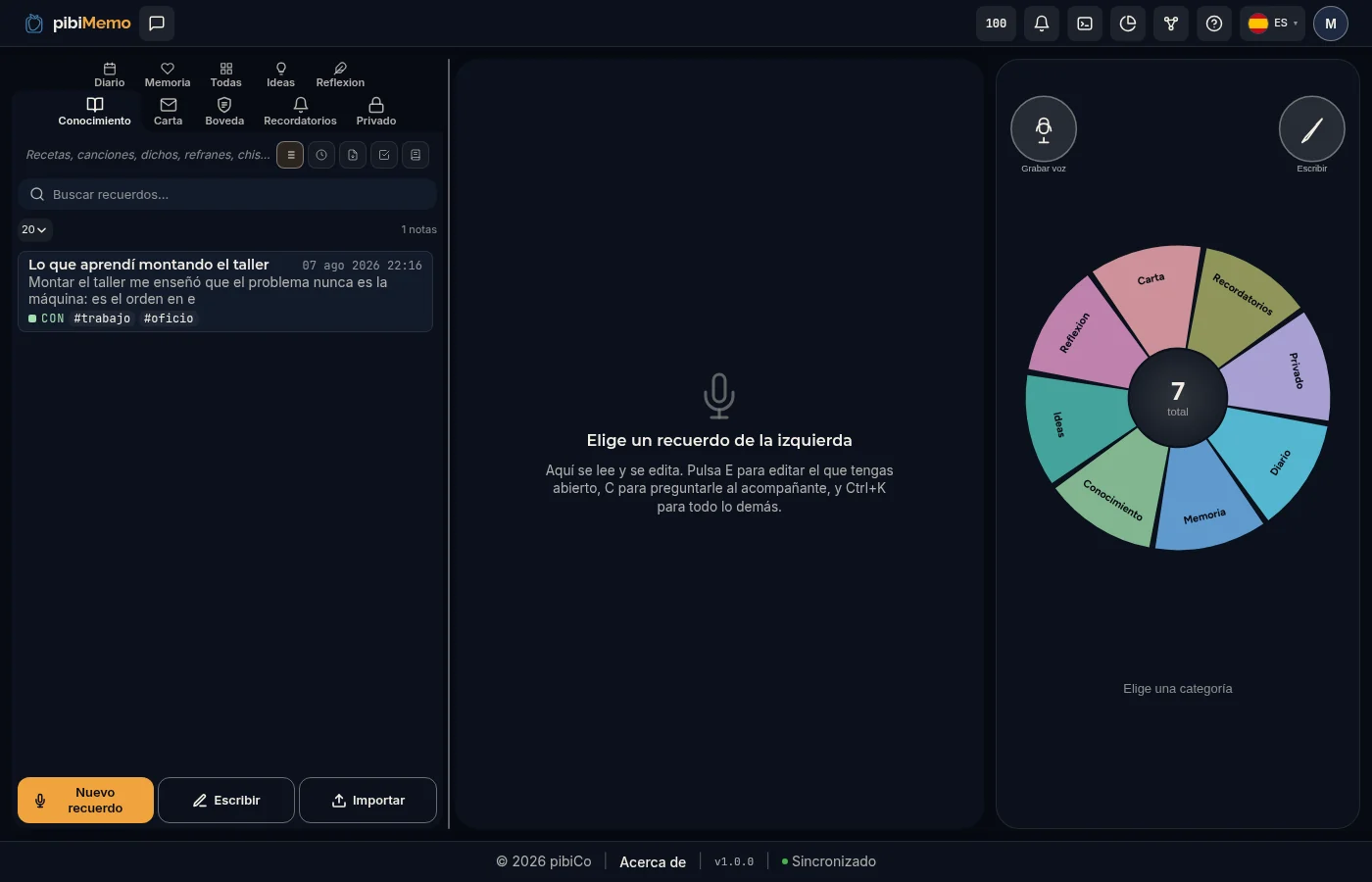
Cada recuerdo cae en una categoría: memoria, conocimiento, ideas, reflexión, carta, diario… Las pestañas de arriba filtran la lista, y «Todas» te la devuelve entera.
No tienes que etiquetar nada a mano: el sistema clasifica al guardar y tú corriges si se equivoca. Una nota puede llevar además sus propias etiquetas, que salen debajo del extracto.
Buscar por lo que dijiste
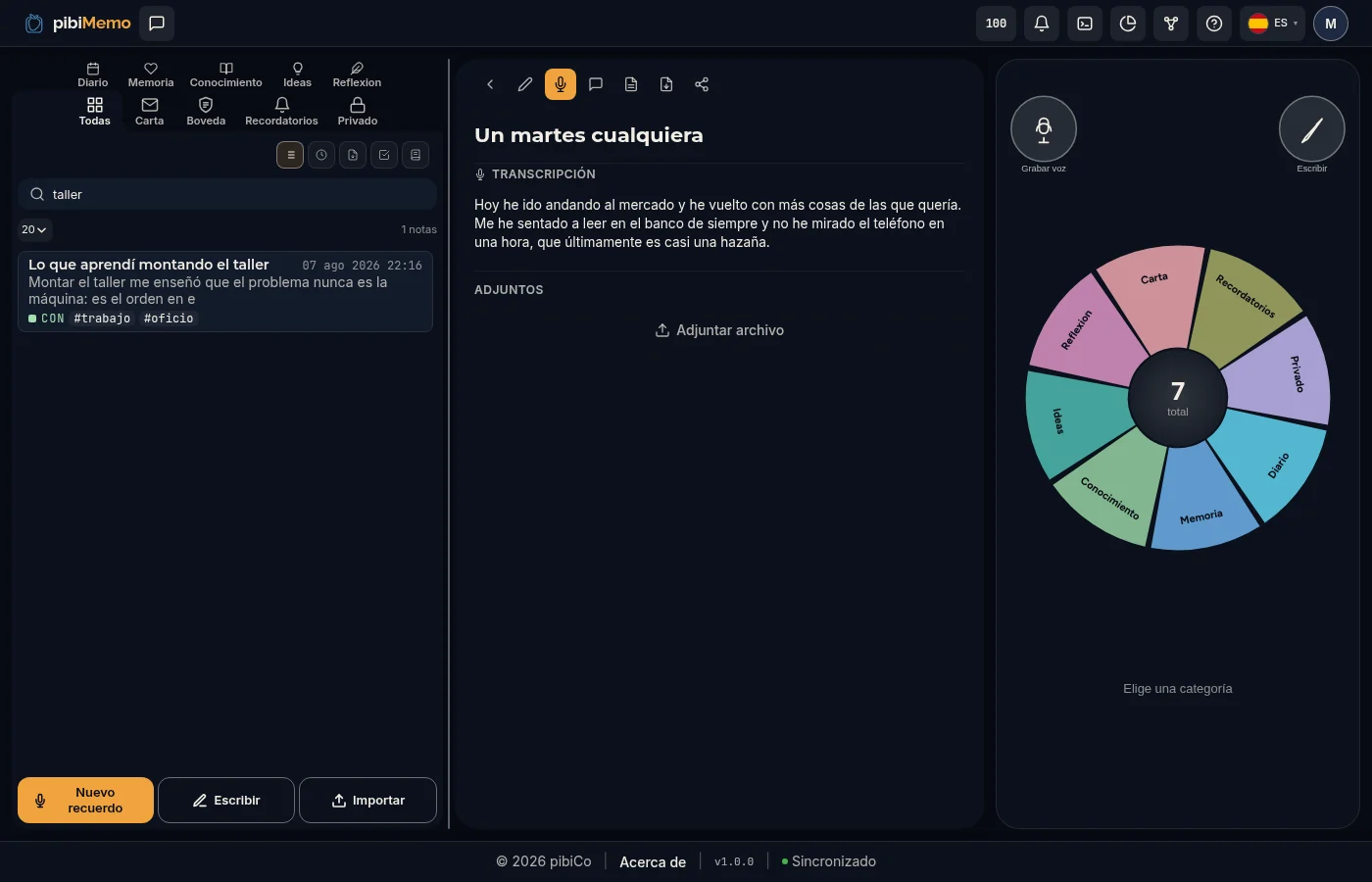
El buscador mira dentro del título y de la transcripción, así que encuentras una nota por una palabra que dijiste en voz alta y no por dónde la guardaste. Escribe y la lista se va estrechando sola.
Se puede combinar con las pestañas: primero la categoría, después la palabra. Y si no hay nada que case, la propia lista te lo dice y te ofrece vaciar la búsqueda.
Recordatorios, y cómo llegan
A cualquier nota se le pone fecha y hora, y puede repetirse. Las que tienen recordatorio se ven juntas en su pestaña, con la fecha en una pastilla para saber cuál toca antes.
El aviso llega por Telegram si has enlazado tu cuenta, y por correo si no. Enlazar Telegram se hace desde tu perfil, sin salir de la aplicación.
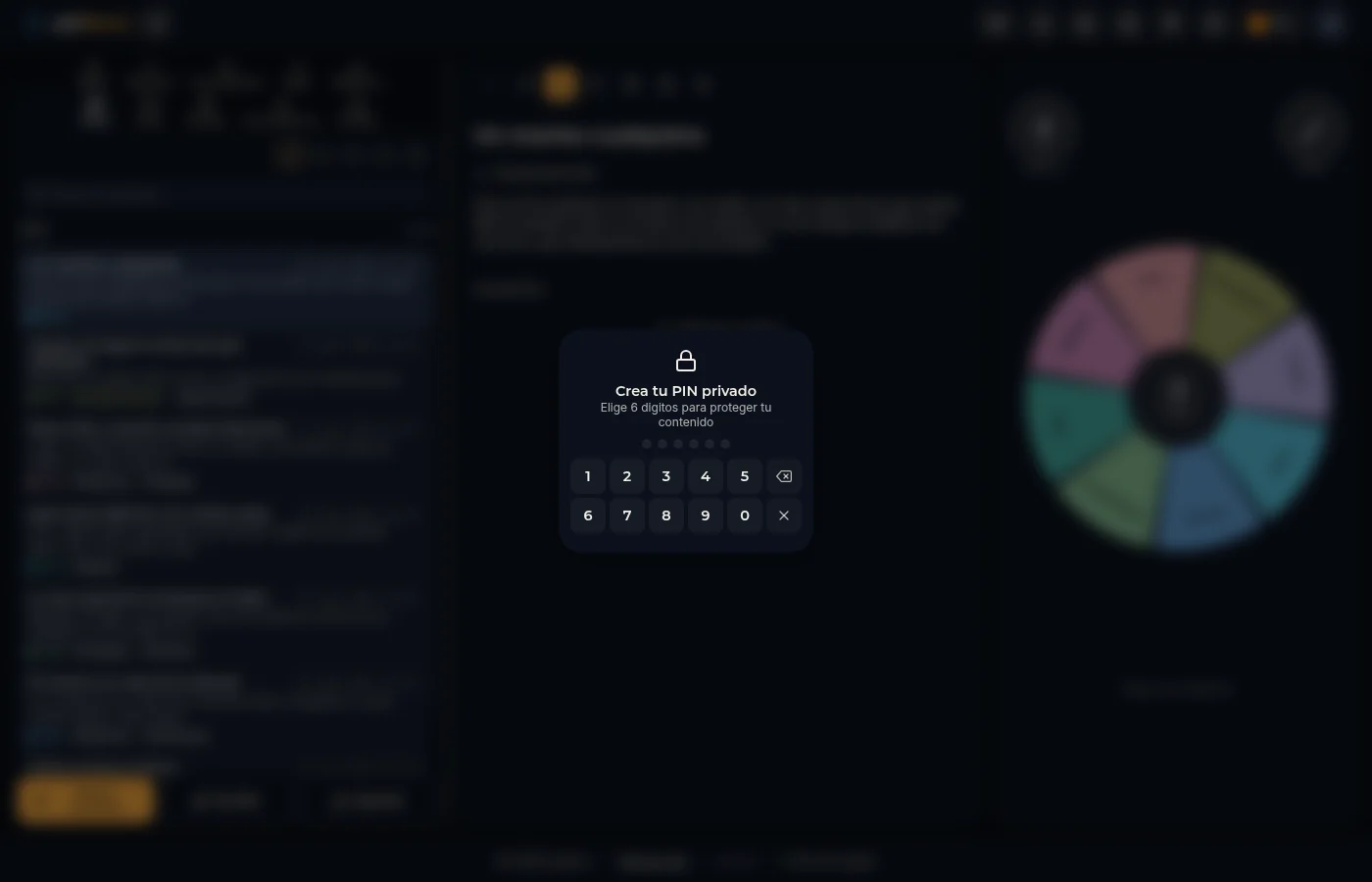
La bóveda, y su PIN
La bóveda guarda lo que no es un recuerdo sino un papel: pólizas, contratos, escrituras. Se sube el documento, se le saca el texto y se clasifica por tipo; si tiene fecha de caducidad, te avisa treinta días antes.
Está detrás de un PIN que eliges tú. Al salir de la pestaña se vuelve a cerrar sola, así que un ordenador abierto encima de la mesa no la deja a la vista.
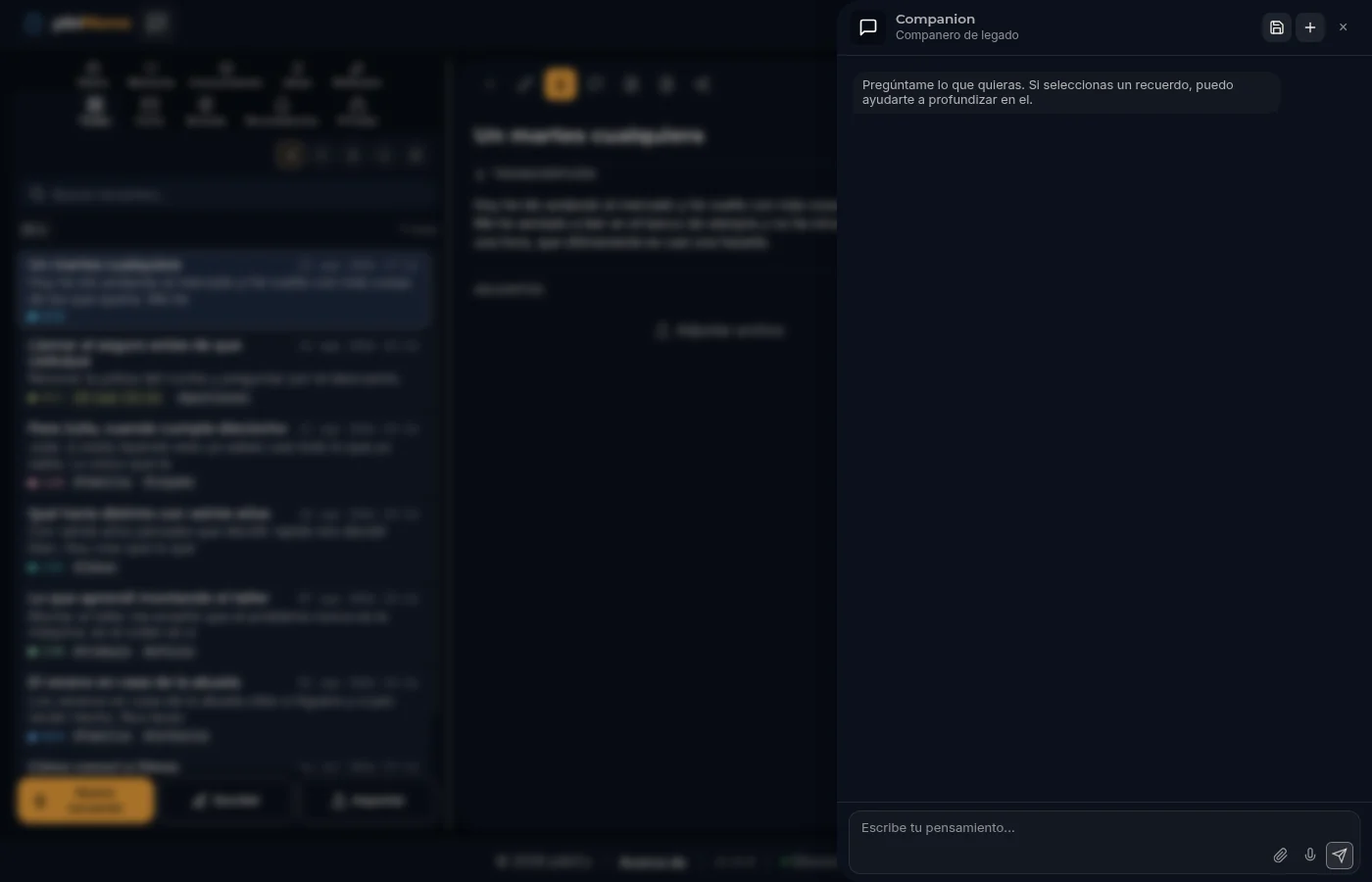
Preguntarle a tu propio archivo
El acompañante responde leyendo lo que tú has guardado, y cita de dónde lo ha sacado. No sabe nada que no le hayas contado, y cuando no lo encuentra lo dice en vez de inventárselo.
Se abre desde la barra de arriba o con la tecla C, y se usa junto a la nota que estés leyendo: no tapa la aplicación.
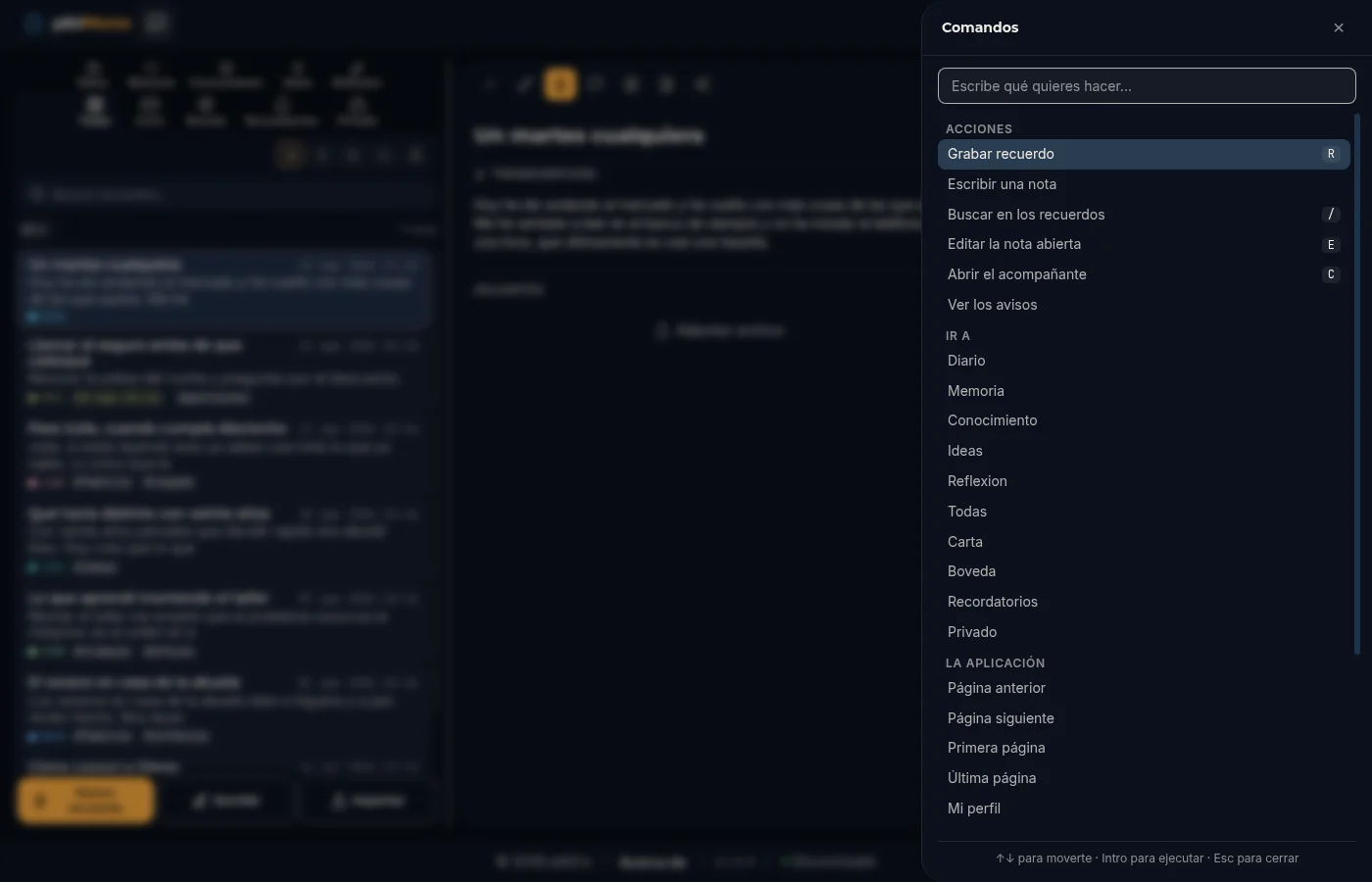
Todo, sin saber dónde está
Con Ctrl+K se abre la lista de comandos. Escribes lo que quieres hacer —«bóveda», «grabar», «idioma»— y te lleva, sin tener que recordar en qué pestaña o en qué panel vivía.
Es la forma corta de todo lo demás, y la que hace que la aplicación se pueda usar entera sin tocar el ratón.
Dónde está lo demás
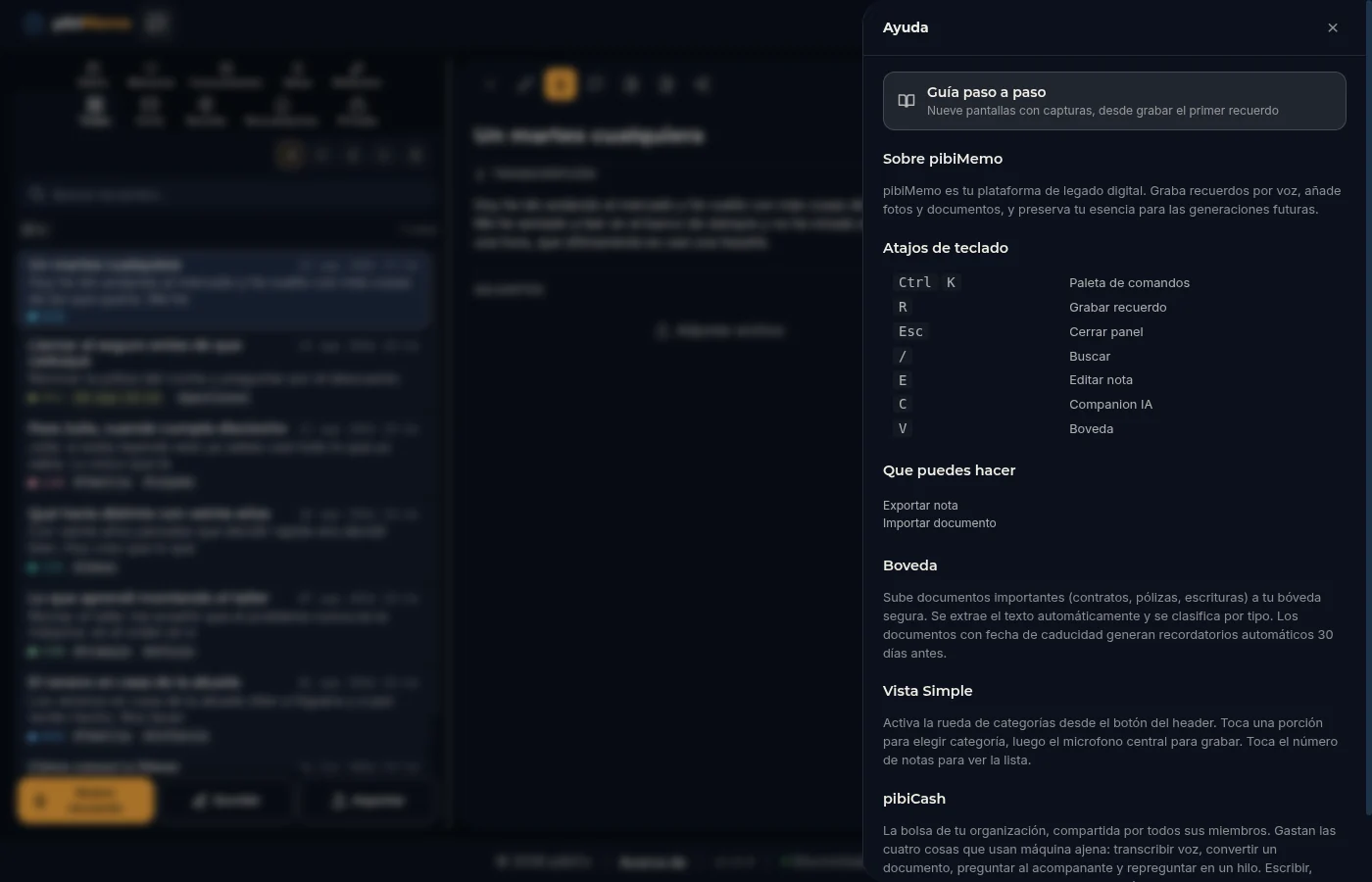
El signo de interrogación de la barra abre la ayuda: la tabla de atajos, qué hace cada función y el enlace a esta misma guía.
Lo que no cabe aquí —destinatarios, fe de vida, el vareador, el pibiCash que gasta cada acción— vive en tu perfil y en los ajustes, y cada sección explica lo suyo en su propio panel.
Ya está
No hay más que aprender para empezar. Lo demás se descubre solo, y esta guía se queda aquí por si hace falta volver.